Appearance
Windows 电脑教程
若设备中已有同类软件或旧版APP,请先 断开连接 并 卸载 ,避免出现异常情况导致无法正常使用。
第一次使用,请在购买后,断开连接,重启APP,或点击 更新 按钮。
01 下载地址
TIP
安装问题处理:
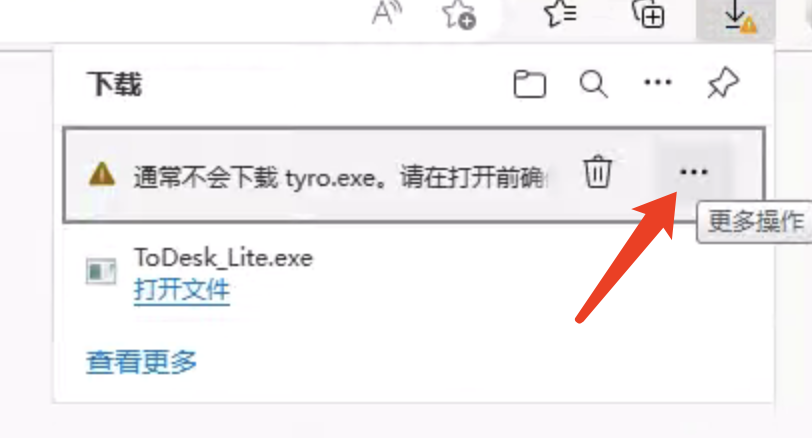
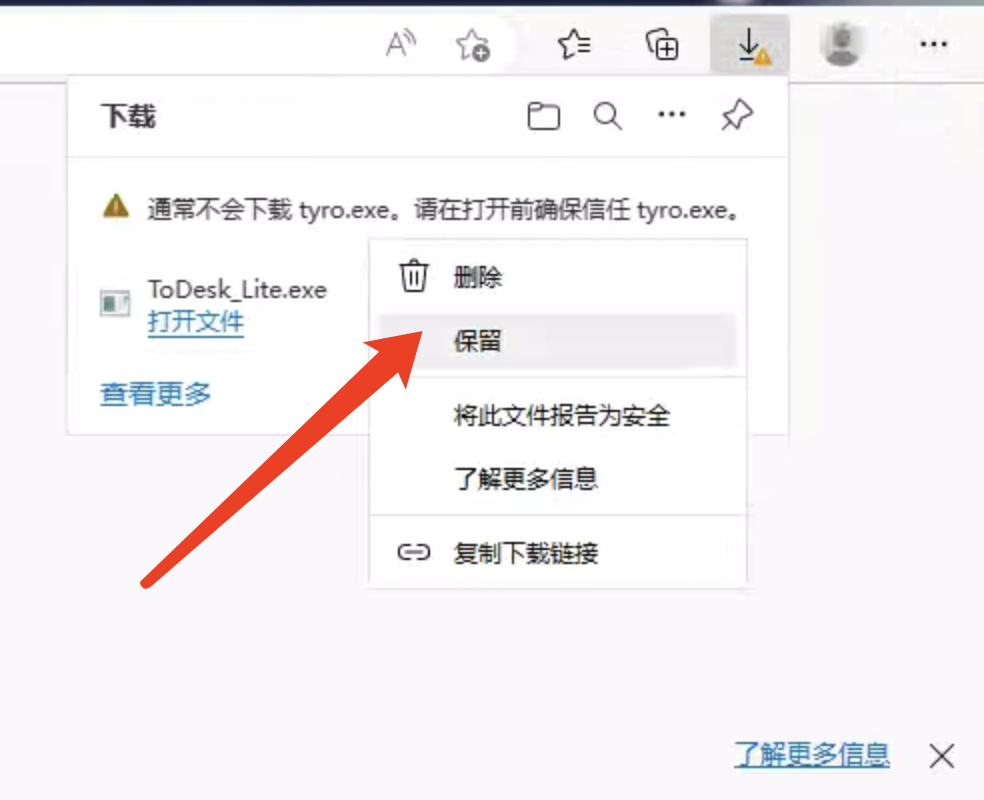
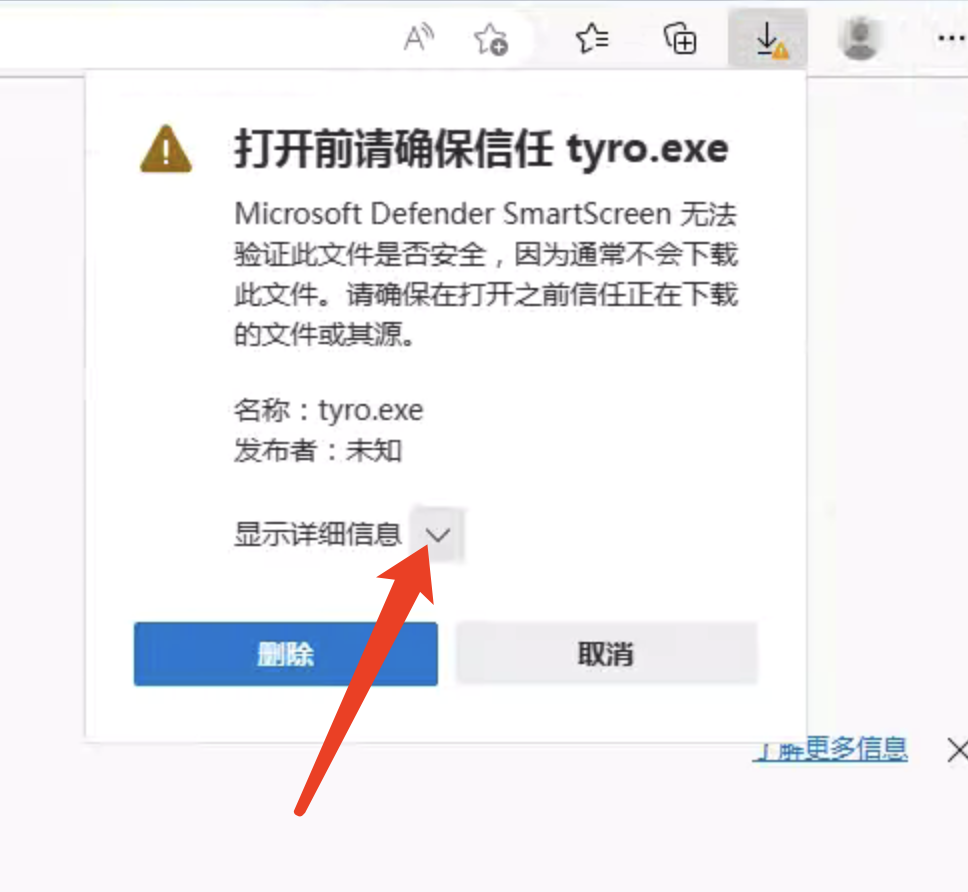
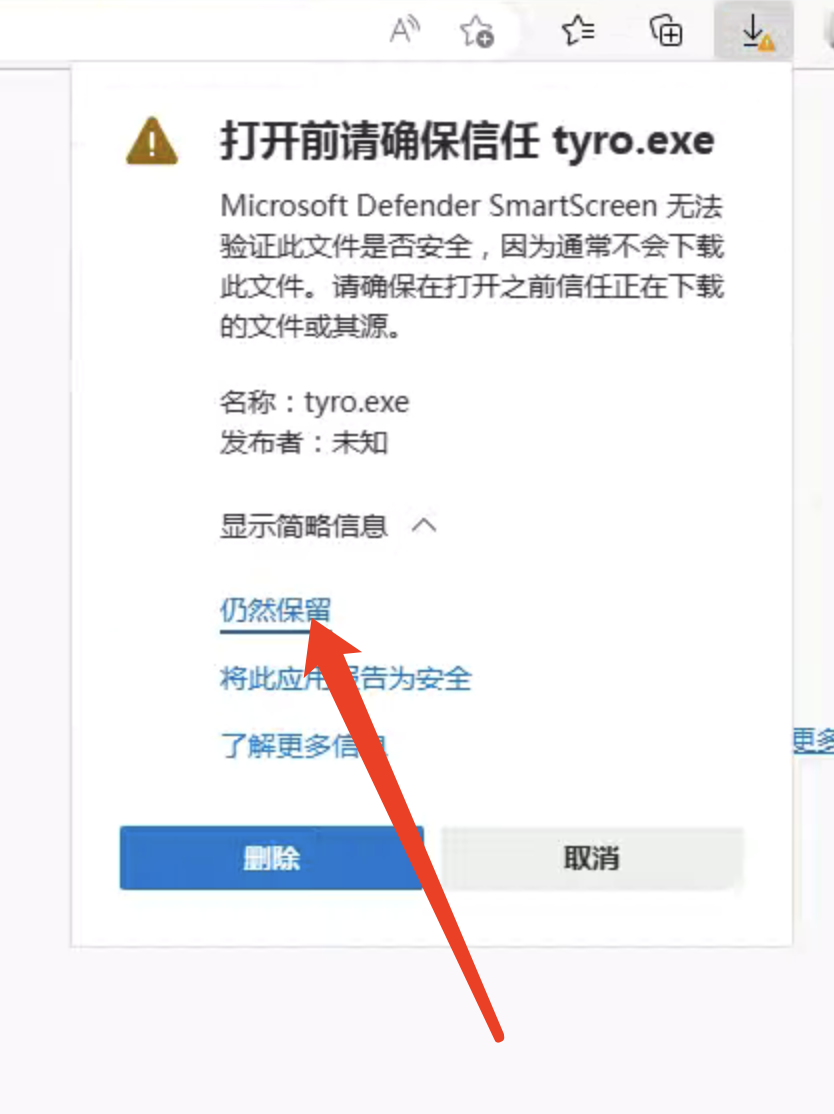
若浏览器提示无法下载,请按照下方 《02 安装》 步骤操作
若首次打开软件出现报错,请尝试以管理员身份运行客户端:在桌面找到 Digilink 图标,鼠标右键选择以管理员身份运行
若仍提示错误,请完全退出软件后,卸载电脑中的同类软件、旧版客户端、当前客户端,重启电脑后重新安装
完全退出软件方法:
在屏幕右下角软件托盘处,找到 Digilink 图标,鼠标右键选择退出。
::: -->
02 安装
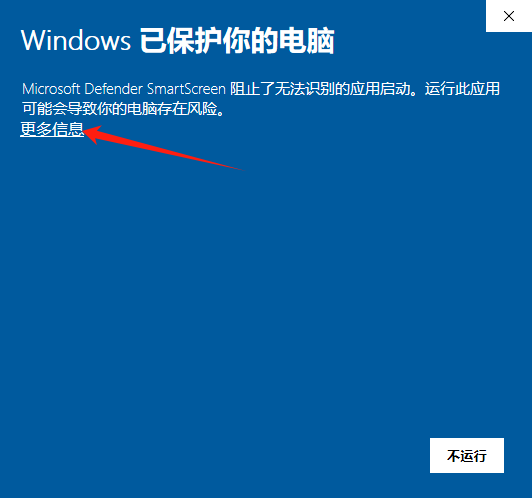
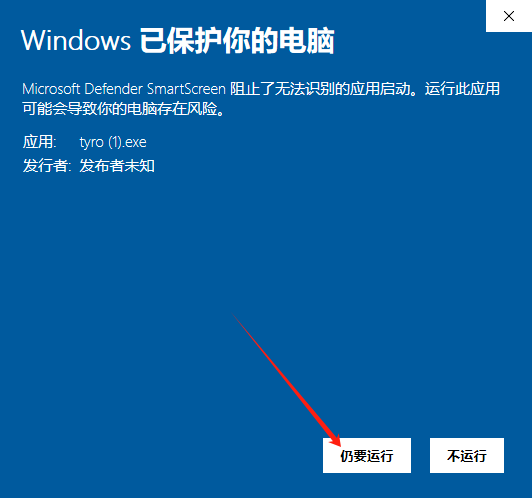
首次安装时,电脑会提示“无法打开”,请按照下列步骤操作:
TIP